如何审核 PDF(用于 SEO 和合规性!)
抓取、解析和审核 PDF,以查找常见问题和用例,例如断链或文档标题。
PDF 审核简介
Screaming Frog SEO Spider 能够抓取和解析 PDF,从而提取文档属性、内容和链接,用于 SEO 审核和一般合规性。
虽然 PDF 不是搜索引擎排名的理想格式,但它们通常用于政府、教育和企业环境中,以保证完整性、兼容性和一致性。
确保它们是最新的且没有错误至关重要。有时,需要针对搜索引擎或内部搜索系统对其进行优化。
PDF 由 Google 和 Bing 等搜索引擎抓取,并转换为 HTML 进行索引。PDF 中的内容和链接会被解析,在某些情况下,文档属性会被用于评分。
本教程解释了如何设置 SEO Spider 以审核常见问题和用例,例如 –
- 审核 PDF 中的链接,查找断链或其他错误。
- 提取和分析 PDF 属性。
- 审查内容,例如字数、可读性,并检查拼写和语法。
- 下载并保存 PDF。
- 批量提取和导出 PDF 内容。
请继续阅读,了解上述每个项目的详细信息。
审核 PDF 中的链接
可以以类似于常规 HTML 页面的方式发现和抓取 PDF 中的链接。但是,设置可能会略有不同,具体取决于您是抓取网站以查找 PDF,还是已经有一个 PDF URL 列表。
抓取网站
在常规的“Spider”模式下,如果 PDF 在内部链接到,则会被发现。然后将抓取它们,并且它们中的链接将被发现、抓取和报告。
只需在顶部的 URL 栏中输入主页,然后单击“Start”。

在抓取过程中,任何链接到的 PDF 都将被发现,并显示在 Internal 选项卡和“PDF”过滤器下。
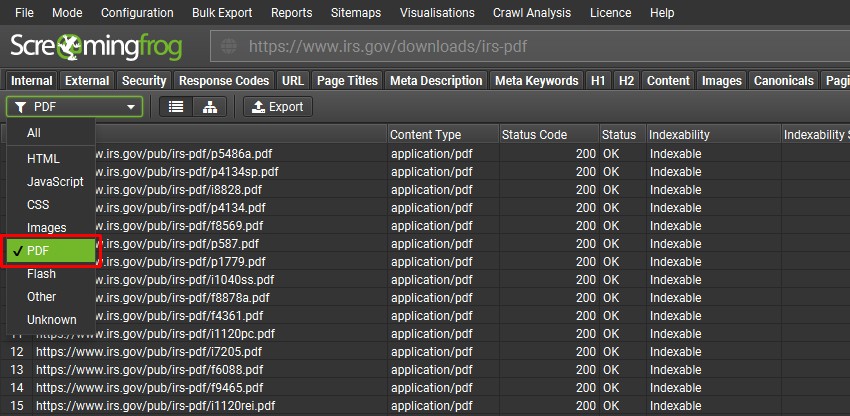
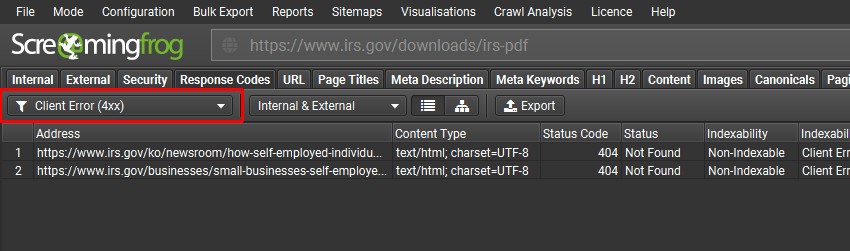
它们中的链接将被抓取,并且常见问题(例如断链)可以像往常一样在“Response Codes”选项卡和“Client Error (4xx)”过滤器下查看。
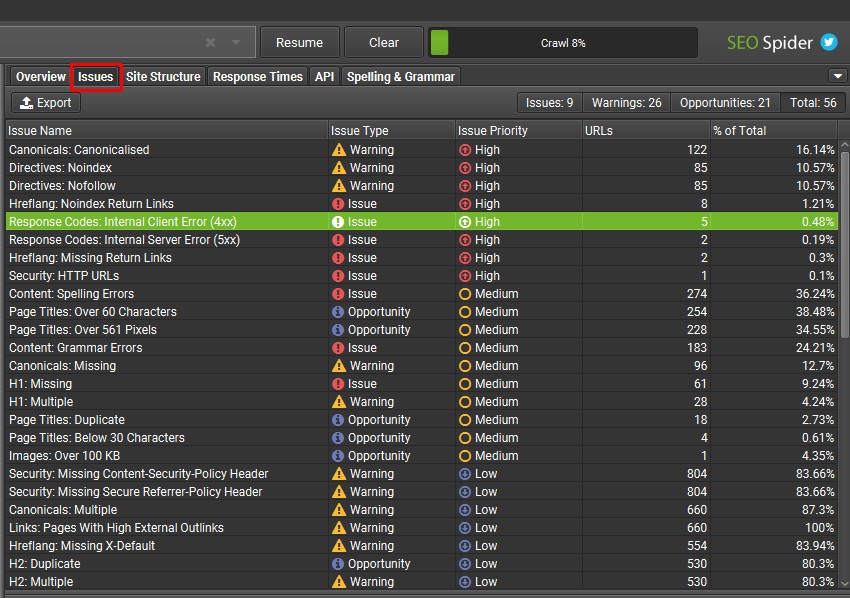
或者,使用“Issues“选项卡,其中问题、警告或机会会自动标记给您。
可以使用下方的“Inlinks”选项卡查看断链的来源。单击下面的图片放大。
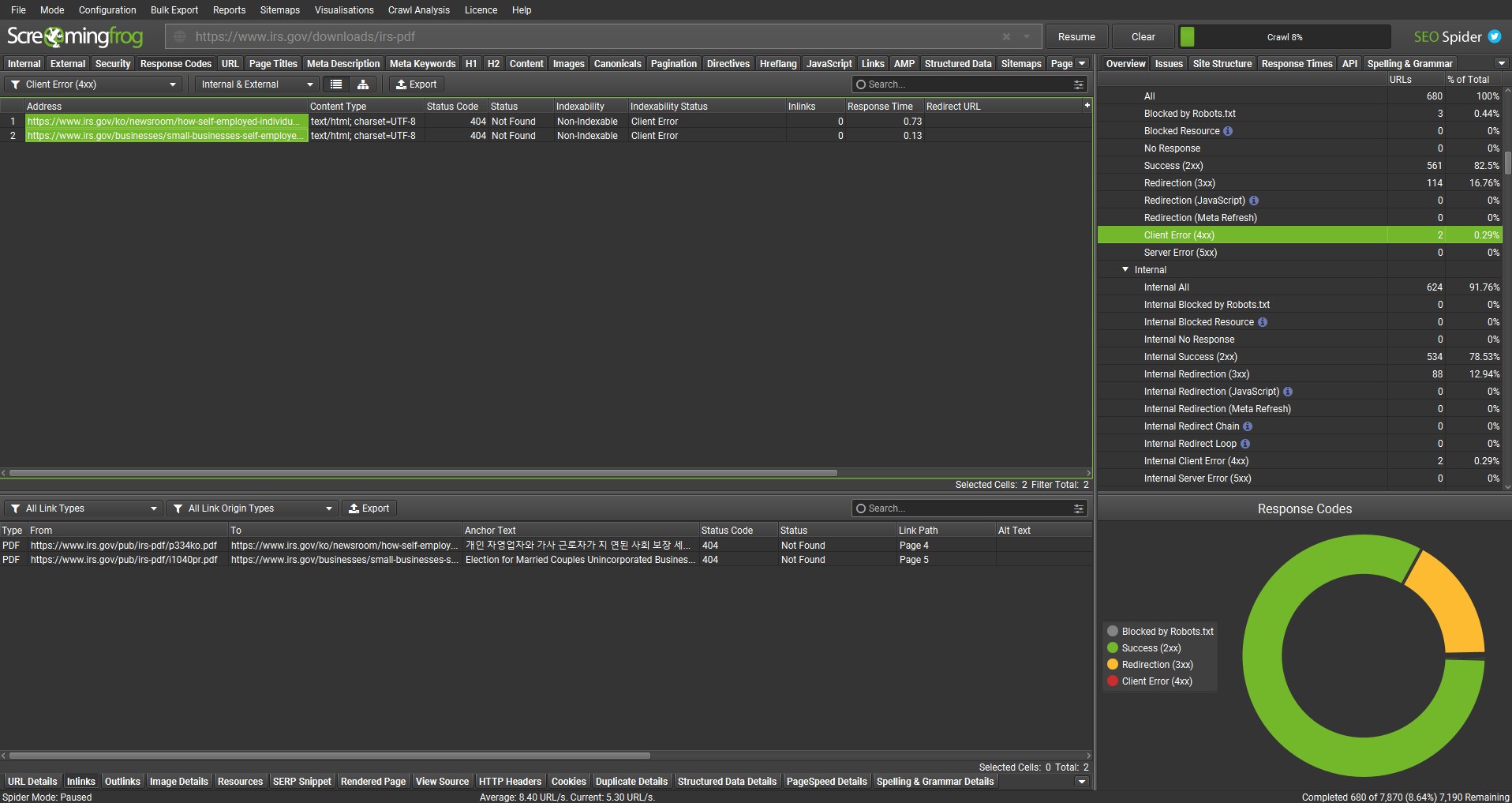
对于在 PDF 中发现的任何断链,“Inlinks”选项卡将显示“type”为 PDF,以及 PDF 的 URL、锚文本和发现它的页码。
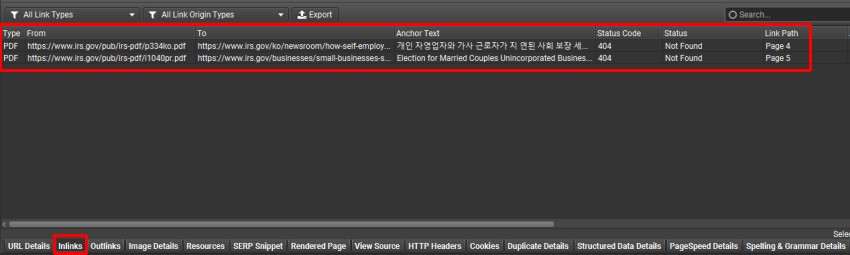
可以通过“Bulk Export > Response Codes > Internal & External > Client Error (4xx) Inlinks”批量导出此数据。
阅读我们的教程如何在 SEO Spider 中查找断链以获取更多详细信息。
也可以突出显示“Internal”选项卡中的所有 PDF,然后单击下方的“Outlinks”选项卡以查看其中的链接。“Outlinks”选项卡将填充 PDF 中包含的链接的详细信息。
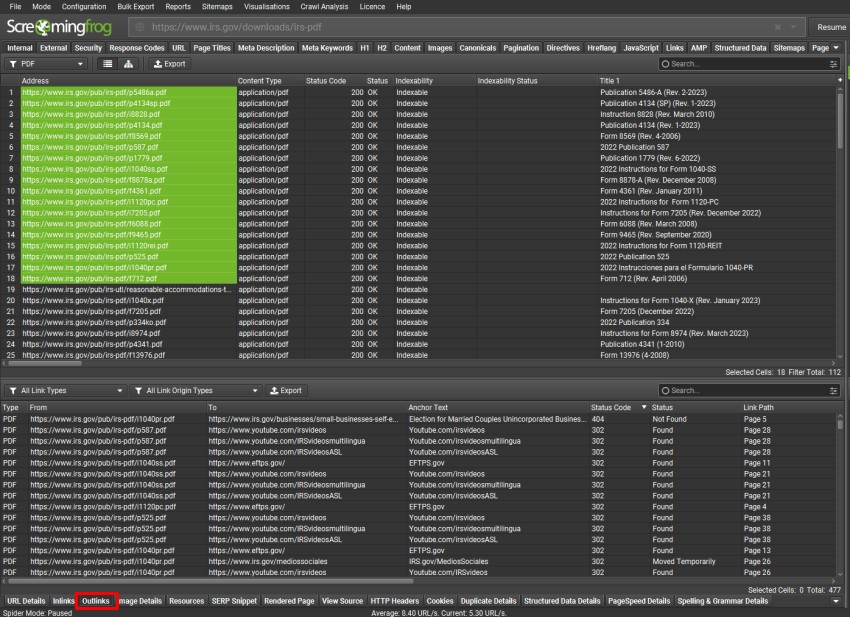
可以使用下方窗口窗格上的“Export”按钮导出数据,右键单击“Export > Outlinks”,或通过顶层菜单“Bulk Export”。
抓取 PDF 列表
您可以通过切换到列表模式(“Mode > List”)并粘贴它们(“Upload > Paste”)来上传 PDF URL 列表。

但是,这只会抓取 PDF,而不会抓取 PDF 中的链接。
要抓取 PDF 中的外链,请在“Config > Spider > Limits”下将“Limit Crawl Depth”配置从“0”调整为“1”。
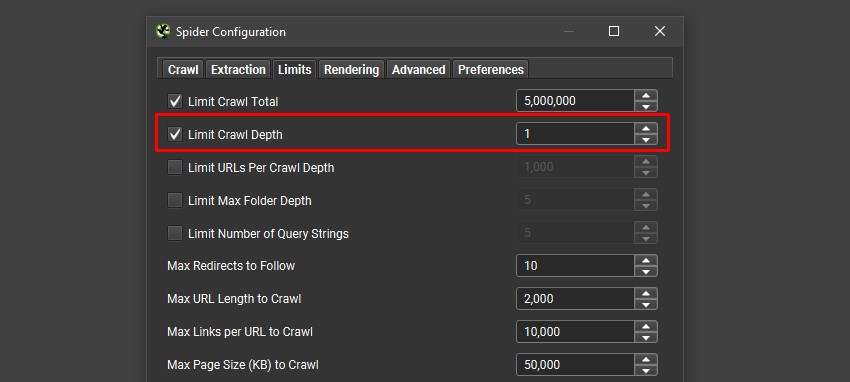
这意味着当您上传 PDF 列表时,不仅会抓取它们,还会抓取其中包含的外链。
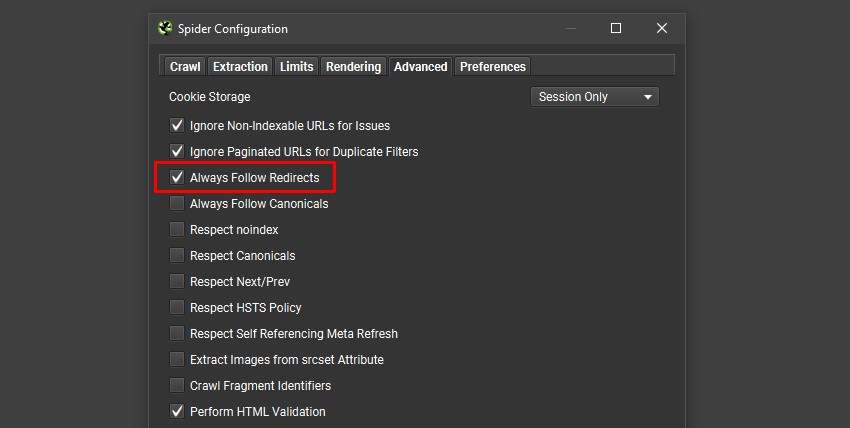
如果任何外链是重定向,您还可以通过在“Config > Spider > Advanced”下启用“Always Follow Redirects”来选择跟随重定向直到最终目的地。
提取 PDF 属性
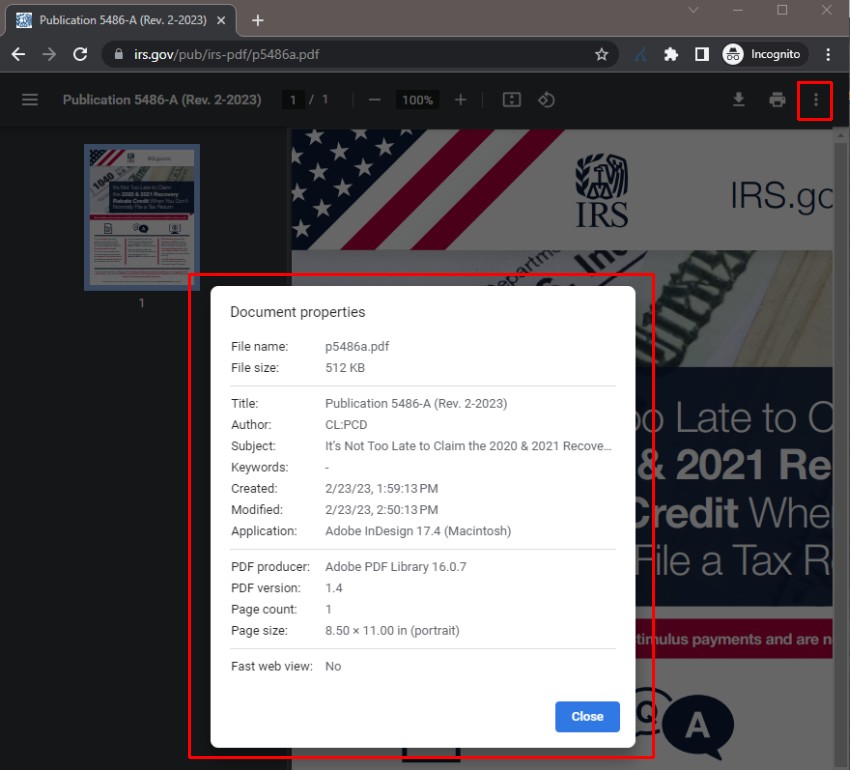
您可以通过在 Chrome 中打开 PDF,然后单击右上角的“More Actions”按钮和“Document Properties”来查看 PDF 的文档属性。
默认情况下,SEO Spider 将提取文档标题和关键字属性,并在“Internal”选项卡中的“Title”和“Meta Keywords”列中显示它们。
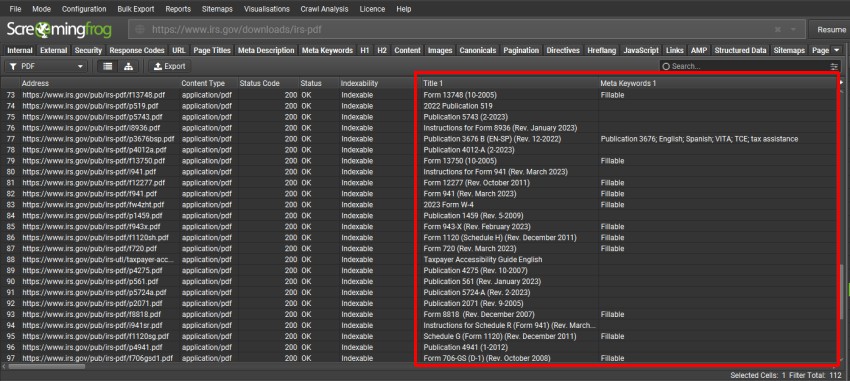
Google 会将 PDF 转换为 HTML,并将 PDF 文档标题用作标题元素,并将文档关键字用作 HTML 中的元关键字,尽管它实际上并不在网络结果排名中使用元关键字。
页面标题用于评分,因此 PDF 文档标题必须是唯一的、相关的和描述性的——就像常规网页标题元素一样。
虽然 Google 会以类似于元关键字的方式忽略关键字属性,但 Bing 会将 PDF 的属性关键字解析为 HTML 表格,并在排名中使用它们——以及标题、作者、主题和创建日期。
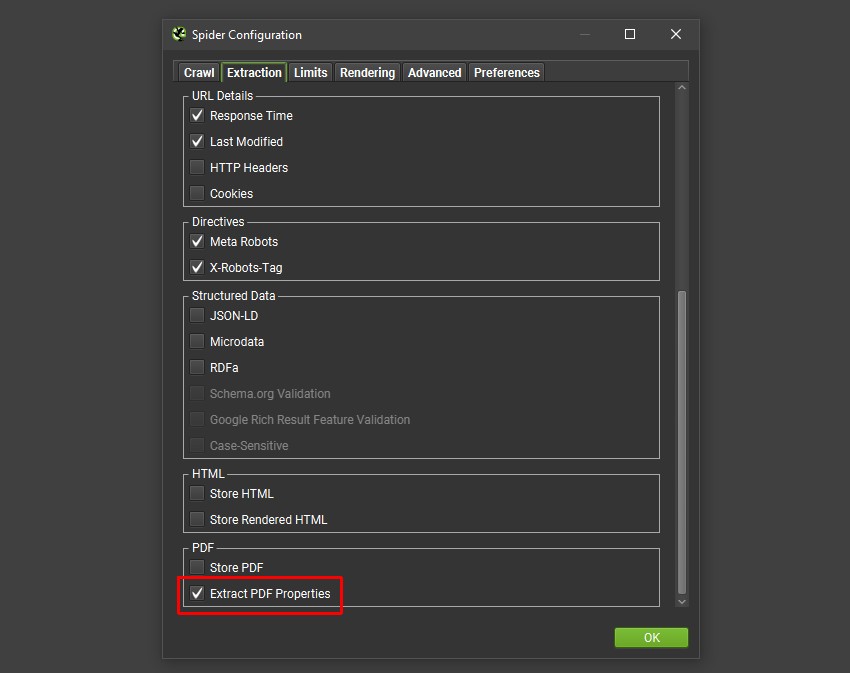
可以通过在“Config > Spider > Extraction”下启用“Extract PDF properties“来提取其他属性。
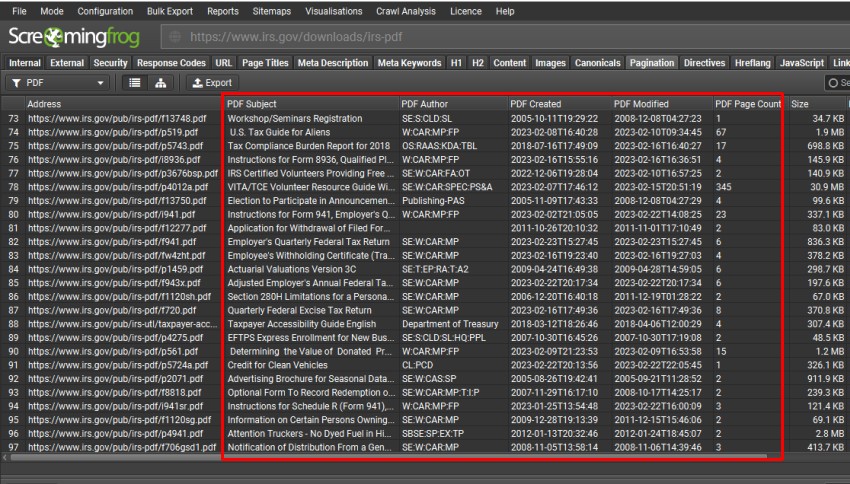
属性包括:
- 主题
- 作者
- 创建日期
- 修改日期
- 页数
选择后,新的列将显示在 Internal 中。
一些 SEO 指南表明搜索引擎使用“subject”文档属性作为 meta description。但是,没有证据表明 Google 在 HTML 中或在搜索中使用它。
Bing 可能会使用主题属性的内容作为元描述,因为它已解析为 HTML,并且将被视为页面上的任何文本。
审查 PDF 内容
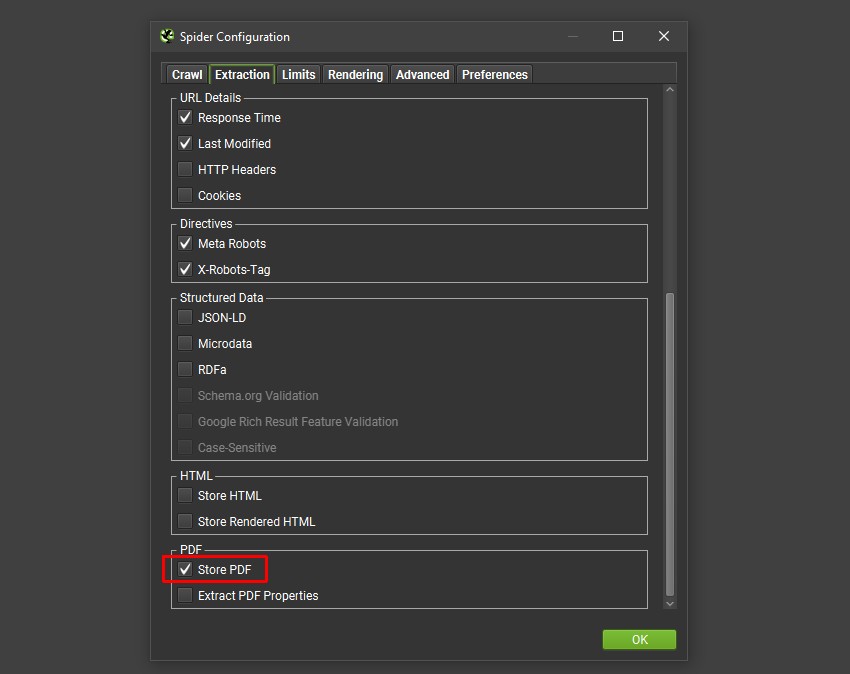
在“Config > Spider > Extraction”下启用“Store PDF“意味着 PDF 的内容将被解析和存储,并且可以使用各种其他详细信息。
字数统计和可读性
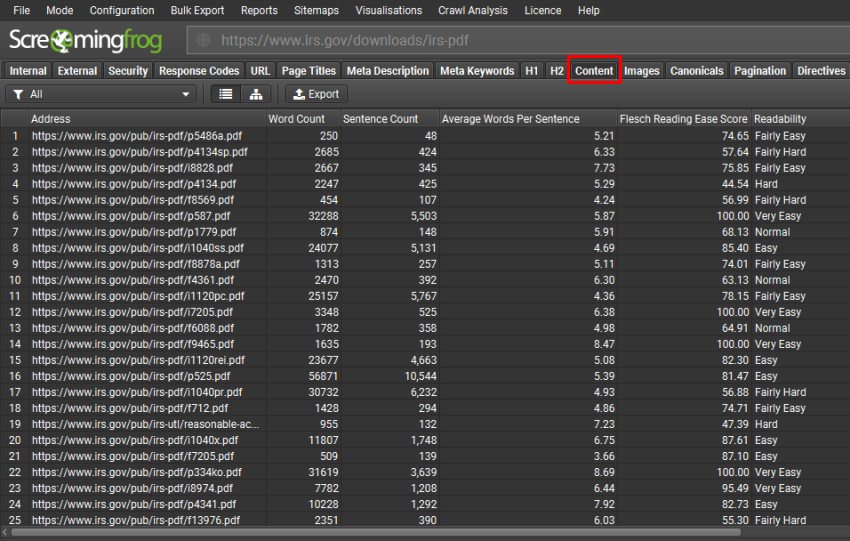
字数统计和可读性都将可用于 PDF,并且可以在 Content 选项卡中看到。
拼写和语法
与常规 HTML 网页一样,也可以检查 PDF 的拼写和语法。
要启用此功能,请单击“Config > Content > Spelling & Grammar”并启用“Spell Check”和“Grammar Check”。
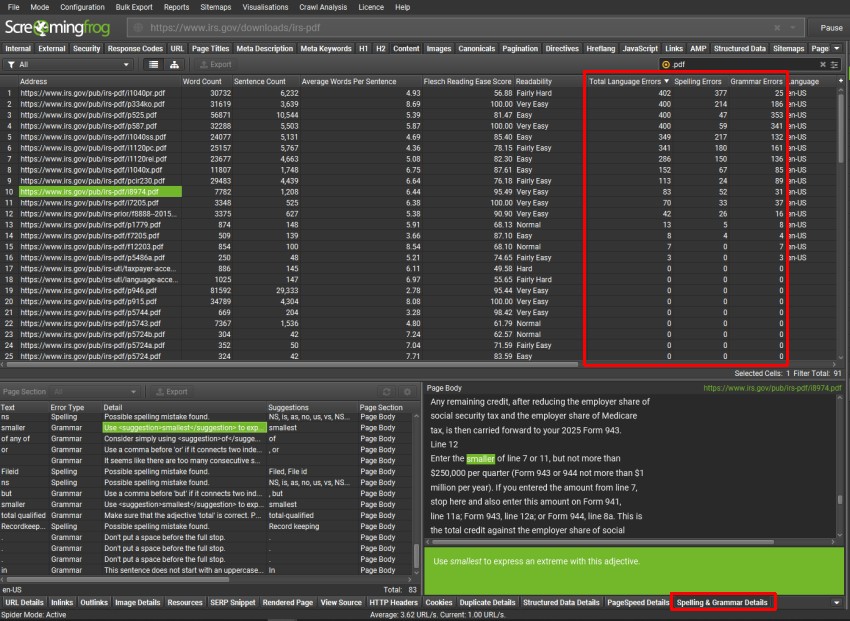
然后,拼写和语法错误的详细信息将显示在“Content”选项卡中,如我们的教程“Spell & Grammar Check Your Website“中所述。
自定义搜索
由于 SEO Spider 能够看到 PDF 中的内容,因此自定义搜索适用于 PDF。这意味着您可以搜索 PDF 和网页中的任何文本,例如旧品牌名称或电话号码。
确保在“Config > Spider > Extraction”下启用“Store PDF”,然后设置自定义搜索。
单击“Config > Custom > Search”,输入您要查找的文本,然后选择“Page Text”。在“Custom Search”选项卡下查找包含文本的页面的详细信息。
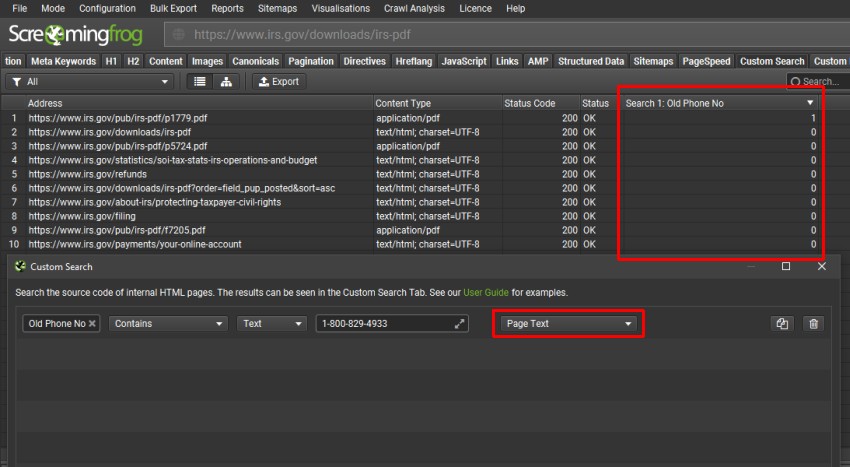
在上面,顶部的 PDF 包含电话号码的“1”个匹配项。
批量保存 PDF
要在抓取时保存 PDF 副本,请在“Config > Spider > Extraction”下启用“Store PDF“,然后使用“Bulk Export > Web > All PDF Documents”导出。
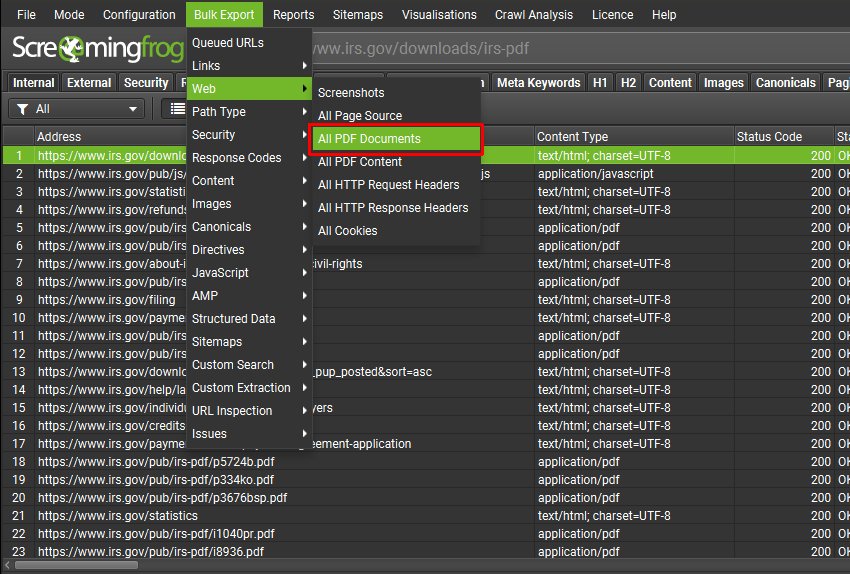
这会将发现和抓取的每个 PDF 文件保存到您选择的文件夹中。
批量导出 PDF 内容
SEO Spider 允许您将 PDF 的原始文本内容导出为 .txt 文件。
在“Config > Spider > Extraction”下启用“Store PDF“,然后单击“Bulk Export > Web > All PDF Content”。
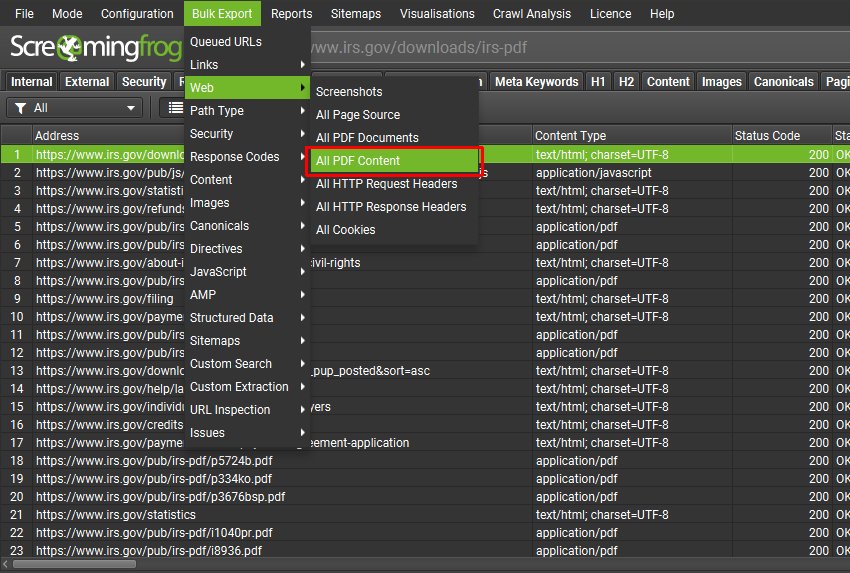
这会将每个 PDF 的内容导出到所选位置的单独文本文件中。
总结
上面的指南应说明如何在审核 PDF 时使用 SEO Spider,无论是针对常见的 SEO 相关问题、常规网站维护还是合规性。
请参阅我们的用户指南、教程和 FAQ,了解有关该工具的更多信息。
如果您有任何其他疑问、反馈或改进 SEO Spider 中拼写检查器工具的建议,请通过支持与我们的团队联系。