spelling-grammar-checker
如何进行网站拼写和语法检查
Screaming Frog SEO Spider 工具可以帮助您大规模地查找网站上的拼写和语法错误。
虽然主要是一个用于 SEO 审计的工具,但 SEO Spider 包含一个高级的、自动化的拼写检查器,能够识别 39 种语言的拼写和语法错误,包括英语(英国、美国、澳大利亚等)、德语、法语、荷兰语、西班牙语、意大利语、丹麦语、瑞典语、日语、俄语、阿拉伯语以及更多。
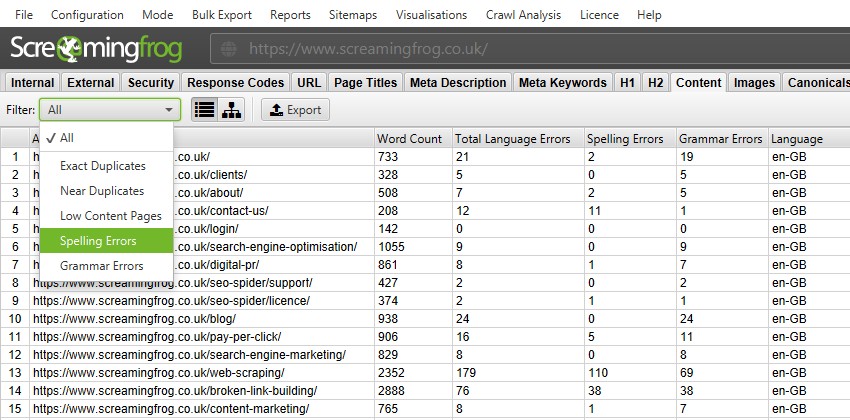
拼写和语法检查是高度可配置的,您可以忽略单词、忽略语法规则、添加到字典并定义使用的内容。它还提供错误的详细信息和更正建议。
本教程将引导您了解如何在 SEO Spider 中有效地使用拼写和语法检查器。要使用此功能,您必须安装 SEO Spider 桌面应用程序并拥有 付费许可证。
然后,按照以下简单步骤操作。
1) 启用“拼写检查”和“语法检查”
可以通过“Config > Content > Spelling & Grammar”启用拼写和语法检查。 您可以只对网站进行拼写检查,或者同时执行拼写和语法检查。
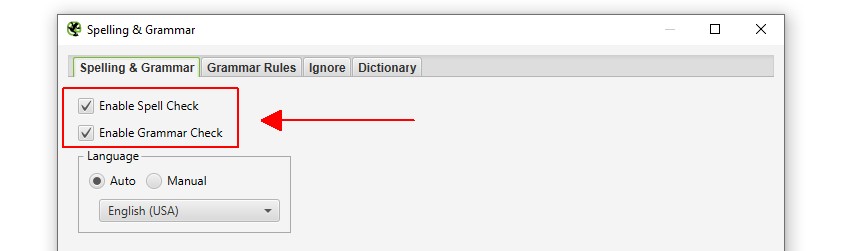
这意味着爬取的每个 HTML 页面都将对其页面标题、元描述和页面副本进行拼写和语法检查。 SEO Spider 还可以拼写检查 PDF。
2) 调整语言(如果需要)
SEO Spider 将使用页面的 HTML lang 属性来自动确定语言和适当的字典以进行拼写和语法检查。
但是,语言存在区域版本。 例如,如果 lang 属性设置为通用的“en”(表示“英语”)并且未指定区域(例如“en-GB”或“en-US”),则 SEO Spider 无法确定要使用哪个区域字典(英国、美国、加拿大、澳大利亚等)。
因此,您可以选择默认语言,例如“英语(英国)”。
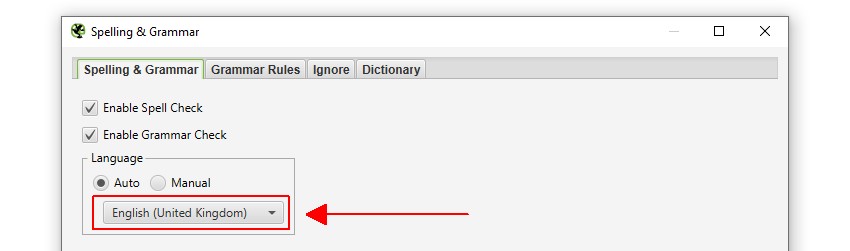
这意味着任何通用的英语(“en”)HTML lang 属性都将根据英国字典进行检查。 将其设置为“自动”意味着遇到的任何其他语言仍将根据其相应的字典进行检查。
“手动”选项是完全覆盖,意味着每个页面都将根据所选语言和字典进行检查。 当 HTML lang 属性不正确时,这可能很有用。
3) 爬取网站
打开 SEO Spider,在“Enter URL to spider”框中键入或复制要爬取的网站,然后点击“Start”。

等到爬取完成并达到 100%,但您也可以实时查看一些详细信息。
4) 在“Content”选项卡中查看拼写和语法错误计数
“Content”选项卡中有两个相关的过滤器,“Spelling Errors”和“Grammar Errors”,它们将显示发现错误的任何页面。
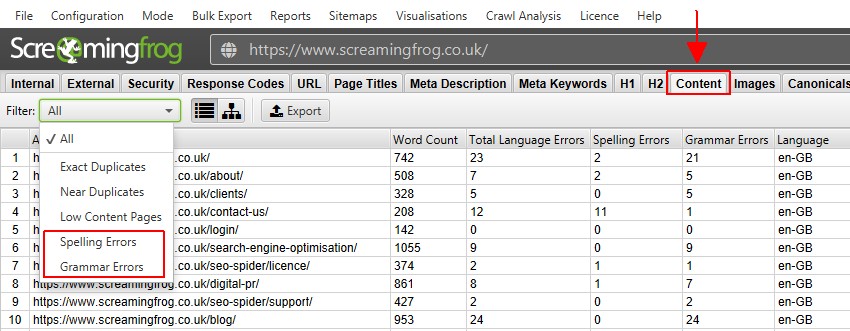
这些列显示在每个页面上发现的拼写或语法错误的数量。“Total Language Errors”列是拼写和语法错误的组合。
“Language”列显示用于拼写和语法的语言,在本例中为“en-GB”(英语,英国)。
5) 在下窗口“Spelling & Grammar Details”选项卡中分析拼写和语法错误
要查看每个页面上的拼写和语法错误,请点击顶部窗口窗格中的 URL,然后点击底部的“Spelling & Grammar Details”选项卡。
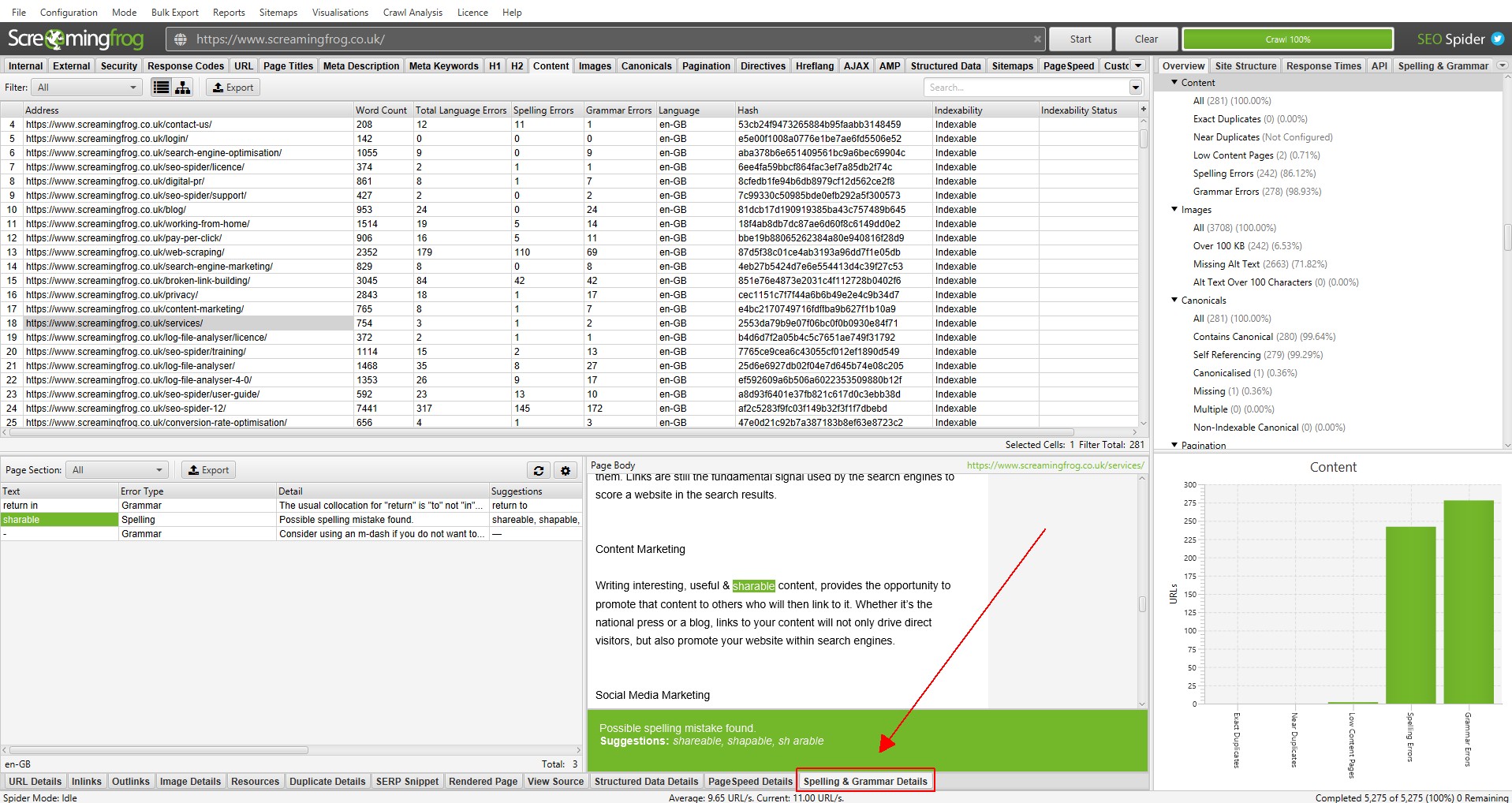
下窗口“Spelling & Grammar Details”选项卡显示错误、类型(拼写或语法)、详细信息,并提供更正问题的建议。 详细信息选项卡的右侧还显示页面文本的视觉效果和已识别的错误。
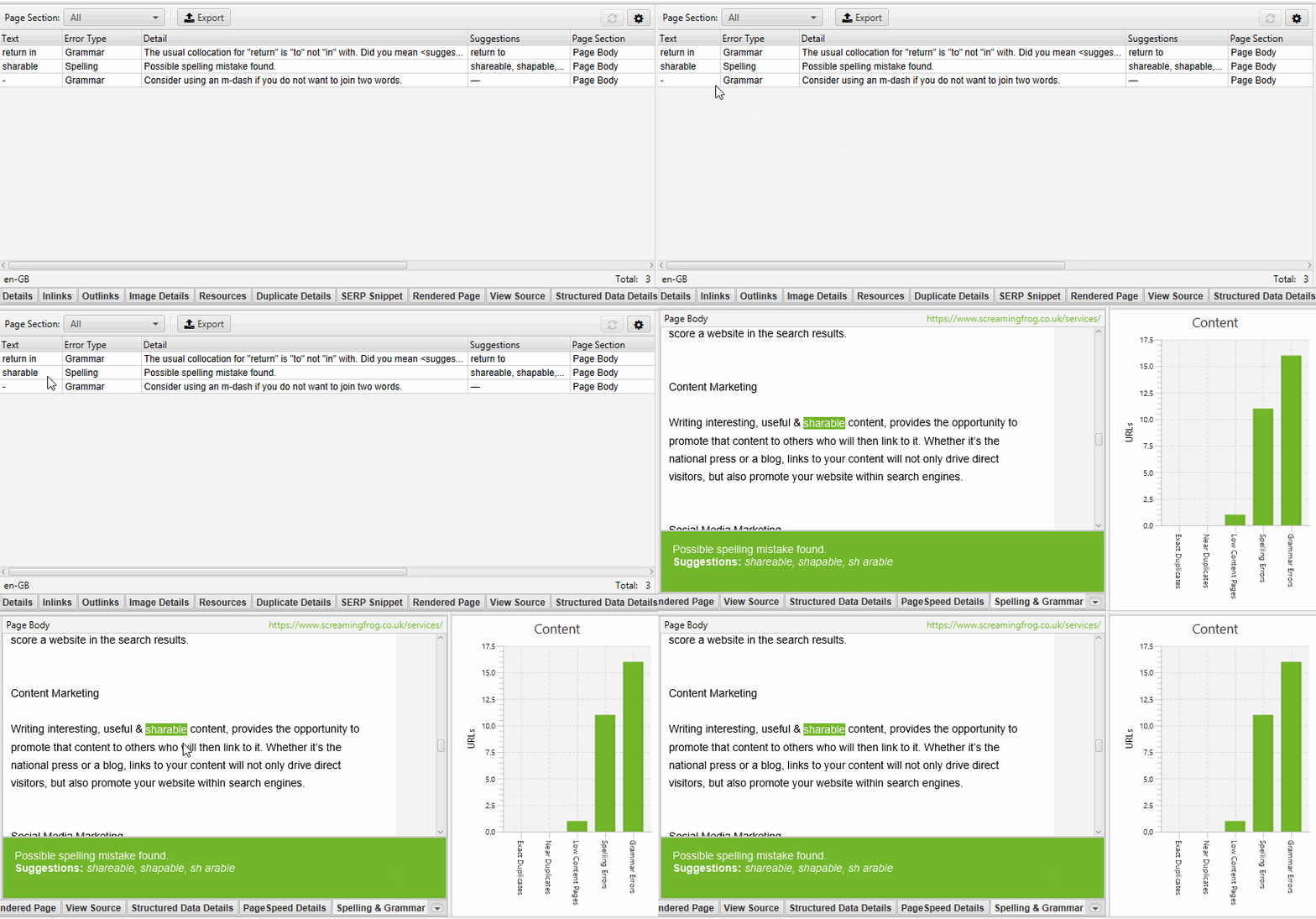
在此示例中,页面正文副本中存在单词“shareable”的拼写错误。
6) 在右侧窗口中分析前 100 个拼写和语法错误
右侧的“Spelling & Grammar”窗口显示网站上发现的 100 个最常见的错误以及受影响的 URL 数量。 这可以帮助您挑选出要更正的最关键的错误。
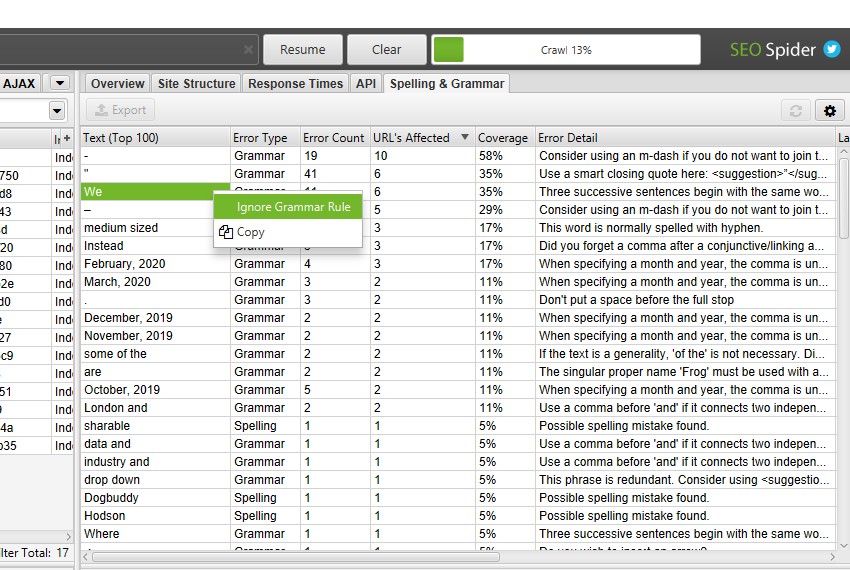
通过删除任何实际上不是错误的错误或您不感兴趣的错误,顶部错误也可用于改进分析。
您可以右键点击此列表中的顶部错误,然后选择“Ignore Grammar Rule”、“Ignore All Words”或“Add to Dictionary”,以帮助缩小分析范围并专注于您关心的内容。 这将我们引向下一个要点。
7) 改进分析 - 忽略单词、语法规则、字典和内容区域
您通常需要改进已识别的拼写和语法错误。 拼写和语法检查中总是会有一些误报,尤其是在线,因为那里有独特的产品名称、团队名称,并且在品牌、布局和格式在书面内容中发挥作用时。
忽略单词、语法规则并添加到字典
为了帮助您专注于您关心的拼写和语法错误,您可以右键点击错误并根据需要选择“Ignore Grammar Rule”、“Ignore All Words”或“Add to Dictionary”。
您可以在右侧窗口“Spelling & Errors”选项卡(显示前 100 个错误)和下窗口“Spelling & Grammar Details”选项卡中执行此操作。

以下选项可用 -
- Ignore Grammar Rule – 每种语言都有数百条语法规则。 您可以在爬取中禁用任何语言的语法规则。 要为每次爬取使用特定的语法规则,请调整它们并保存您的配置。 可以在“Config > Content > Spelling & Grammar > Grammar Rules”下查看已启用和已禁用的语法规则列表。
- Ignore All – 这意味着“忽略所有”在此爬取中发现的该语言的单词和拼写错误的实例。 它只会为此爬取记住,而不会为执行的每次爬取记住。 可以在“Config > Content > Spelling & Grammar > Ignore”下查看和调整忽略单词的列表。
- Add to Dictionary – 这将“忽略所有”在每次爬取中发现的该语言的单词和拼写错误的实例。 这与您保存的配置配置文件无关。 可以在“Config > Content > Spelling & Grammar > Dictionary”下查看和调整字典中的单词列表。
Content Area
您可以通过“Configuration > Content > Area”定义用于拼写和语法检查的内容区域。
默认情况下,SEO Spider 将排除已知的语义 HTML 元素,例如 nav 和 footer,以帮助专注于页面的主要内容区域。 但是,您可能希望删除这些元素以拼写检查整个页面。
每个网站都是独一无二的,因此您可以在内容分析中排除或包含 HTML 元素、类和 ID。 这种改进的内容区域用于提供更准确的字数统计(和近重复内容分析)。
例如,我们的博客上有评论,并且拼写和语法并不总是很棒。
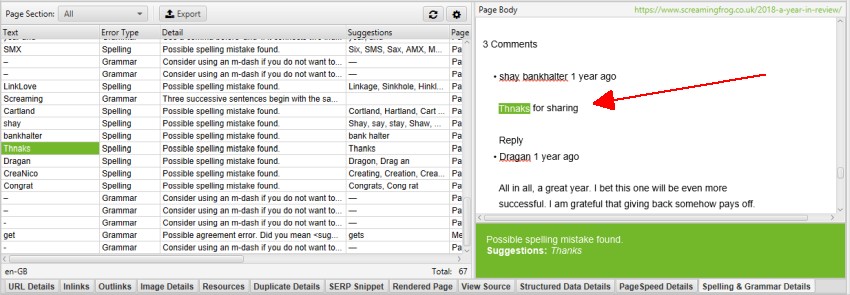
要从拼写和语法检查中排除此评论部分,您可以在浏览器中右键点击并“查看 HTML 源代码”,然后在 HTML 中搜索适当的“comments”部分。
这显示了 HTML ID “comments”,可用于排除。

然后可以在“Configuration > Content > Area”下的“Content Area”中排除“comments”ID。
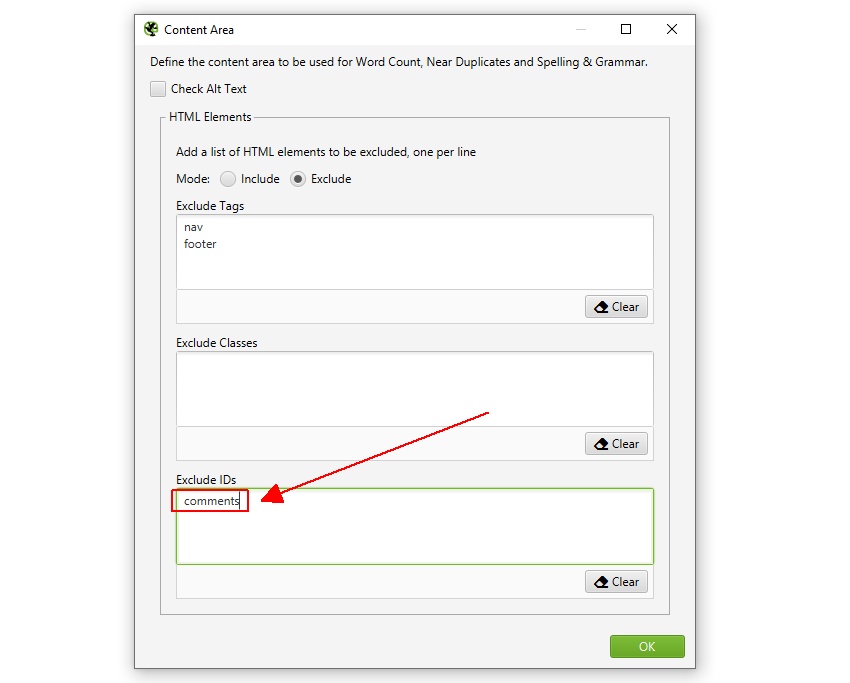
然后将不会分析评论部分的拼写和语法错误,并且不会出现在拼写和语法详细信息选项卡的页面视觉效果中。
8) 重新运行拼写和语法检查,无需重新爬取
当您对拼写和语法进行任何改进后,您可以更新分析以显示更新的错误计数和粒度数据,而无需重新爬取。
暂停爬取,或等待爬取完成,然后按右侧窗口“Spelling & Errors”选项卡或下“Spelling & Grammar Details”选项卡中的“Re-run”图标。
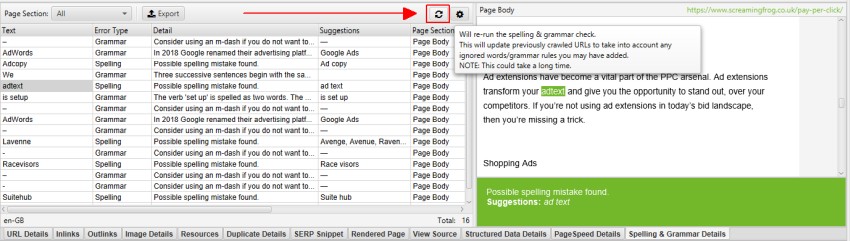
虽然这不会重新爬取网站,但确实需要更新每个页面的拼写和语法检查,并且需要一些时间。
9) 批量导出拼写和语法错误
您可以通过“Bulk Export > Content > Spelling & Grammar Errors”导出批量导出每个拼写和语法错误、类型、详细信息、建议、它所在的页面部分和地址。
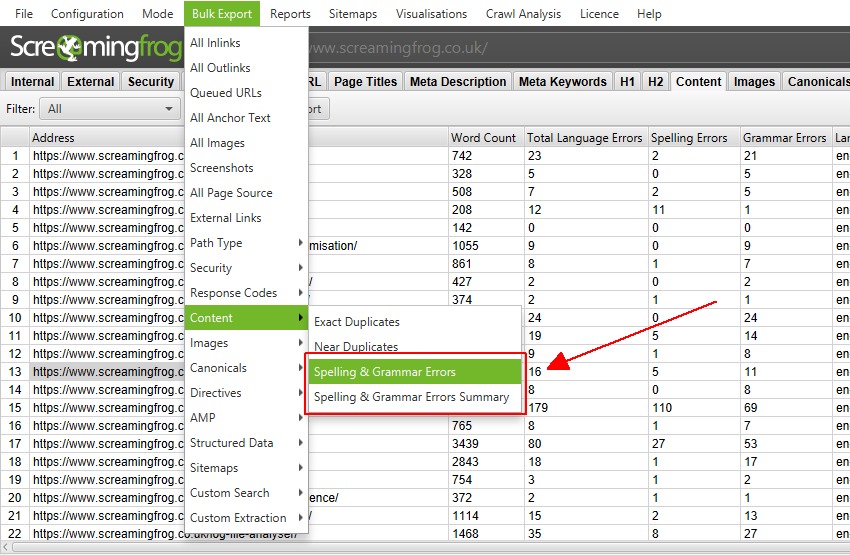
如果您只对页面标题和元描述的拼写和语法感兴趣,或者只对正文副本感兴趣 - 然后在电子表格中过滤页面部分列。
“Spelling & Grammar Errors Summary”报告显示网站上发现的 100 个最常见的错误以及受影响的 URL 数量,就像右侧窗口窗格一样。
总结
上面的指南应说明如何使用 SEO Spider 来拼写和语法检查网站并修复任何令人恼火的拼写错误和语法问题。
另请阅读我们的 Screaming Frog SEO Spider 常见问题解答 和完整的用户指南,以获取有关该工具的更多信息。
如果您有任何其他疑问、反馈或改进 SEO Spider 中拼写检查器工具的建议,请通过支持与我们的团队联系。