如何调试自定义 JavaScript 代码段
了解如何在 SEO Spider 中编写自定义 JavaScript 代码段时调试遇到的错误。
简介
当使用自定义 JavaScript时,您可能会遇到预设 JavaScript 代码段或您自己的自定义 JavaScript 代码段的问题,这些问题需要调试。
本教程将引导您了解如何在工具中调试自定义 JavaScript 代码段。
1) 打开“JS 代码段编辑器”
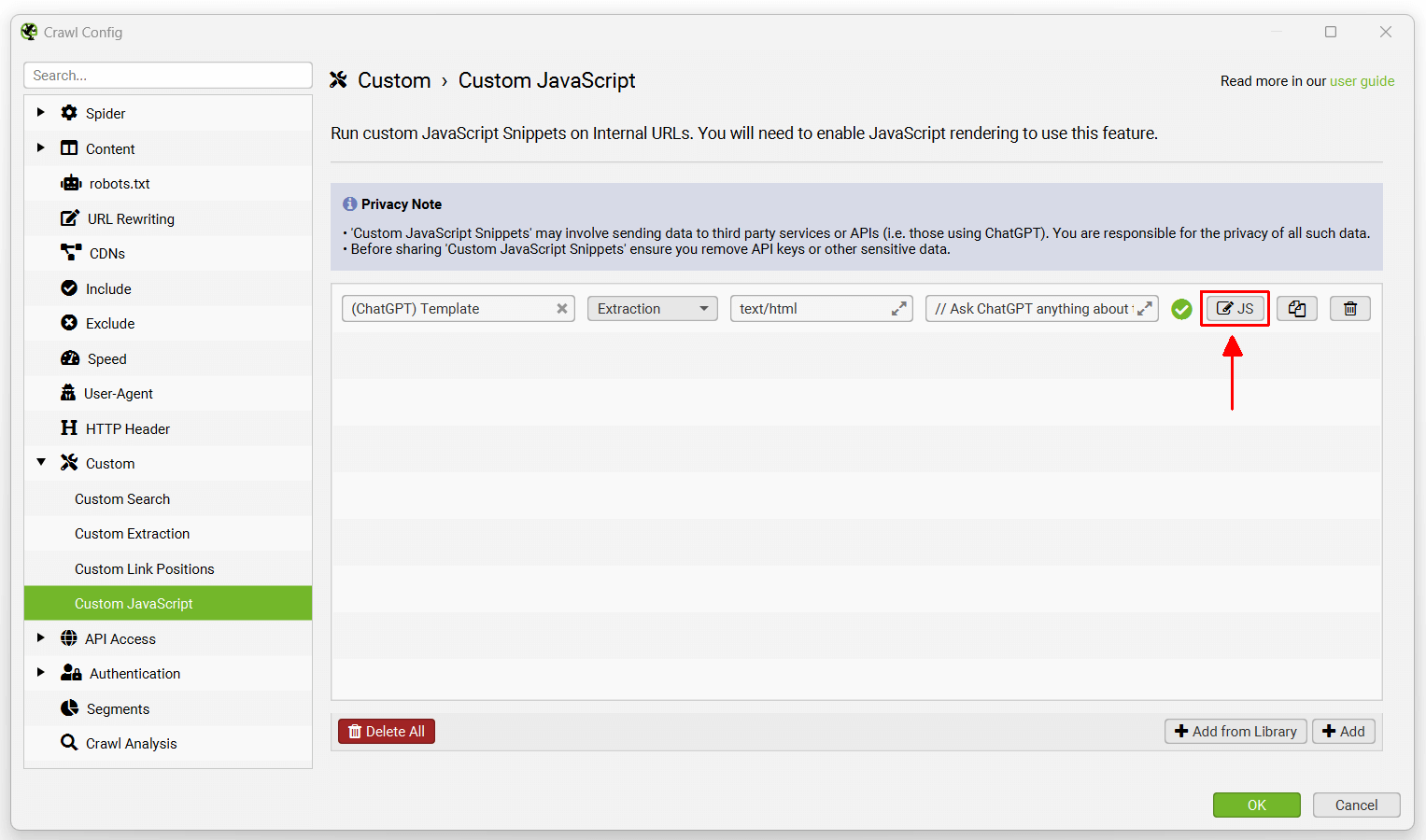
要编辑或测试自定义 JavaScript 代码段,请单击“自定义 JavaScript”选项卡中相关代码段行右侧的“JS”框。
2) 测试 JavaScript
在右下角输入 URL,然后使用“测试”按钮在右侧的 JS 测试器面板中查看代码段的结果。
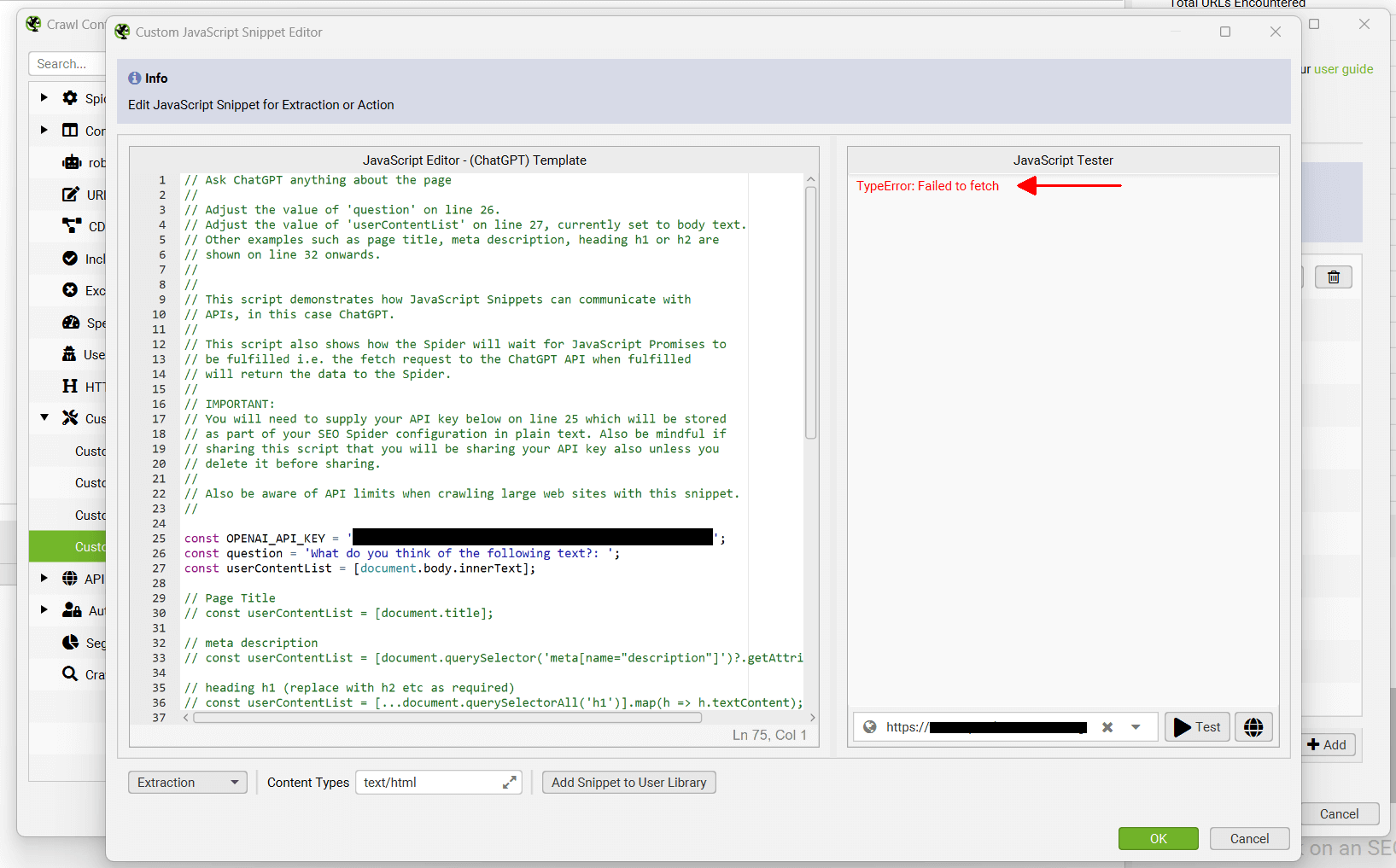
在上面的示例中,显示了一条“TypeError: Failed to fetch”错误消息。
3) 使用外部浏览器进行调试
如果在 JavaScript 测试器窗口中看到错误,则可以通过选择右下角的“外部浏览器”按钮来调试它。
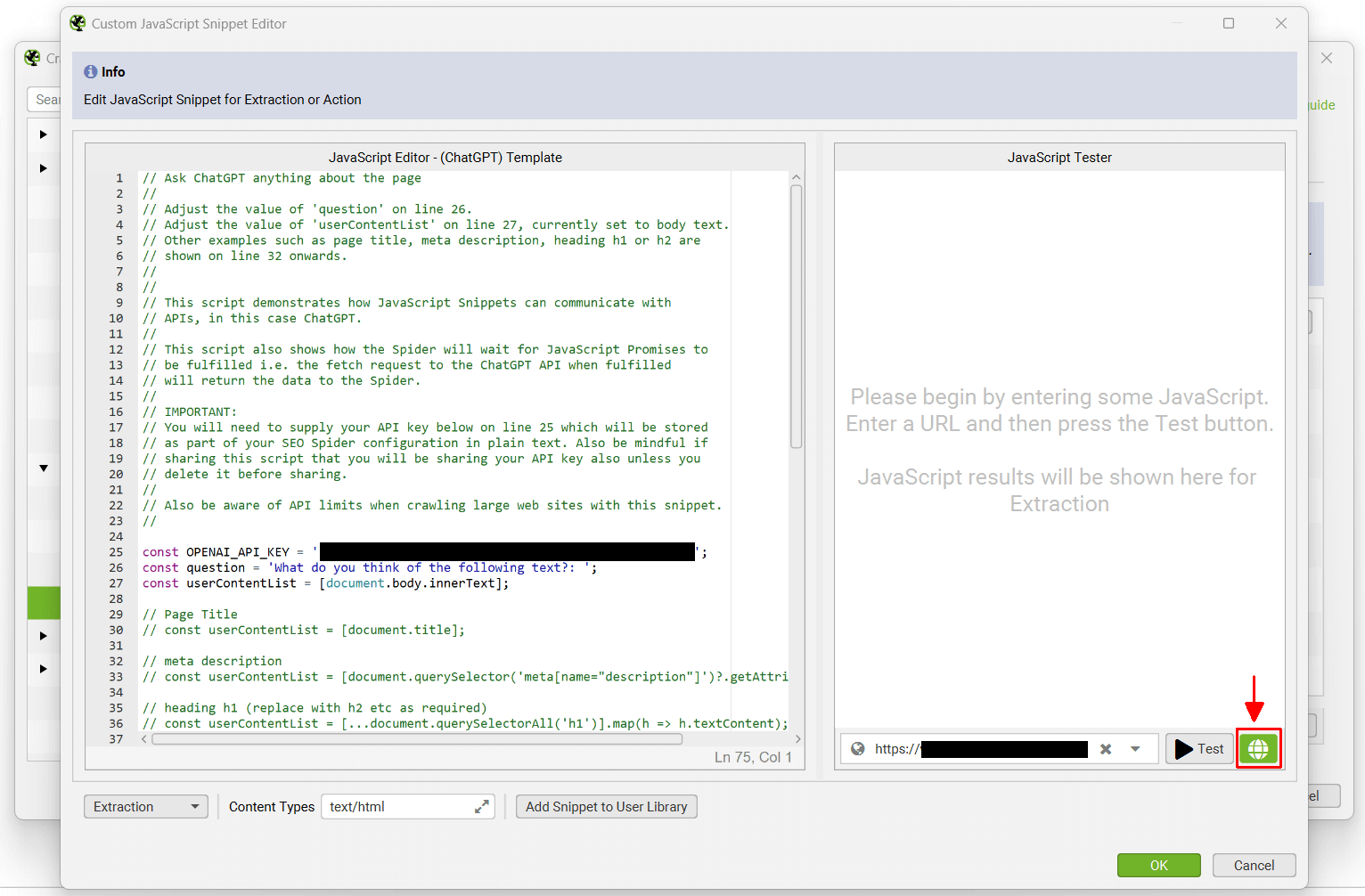
当您按下“测试”按钮时,这将打开一个 Chromium 浏览器。
4) 选择开发者工具
单击“测试”按钮以打开我们内置的 Chromium 浏览器。 然后,您可以选择“开发者工具”。
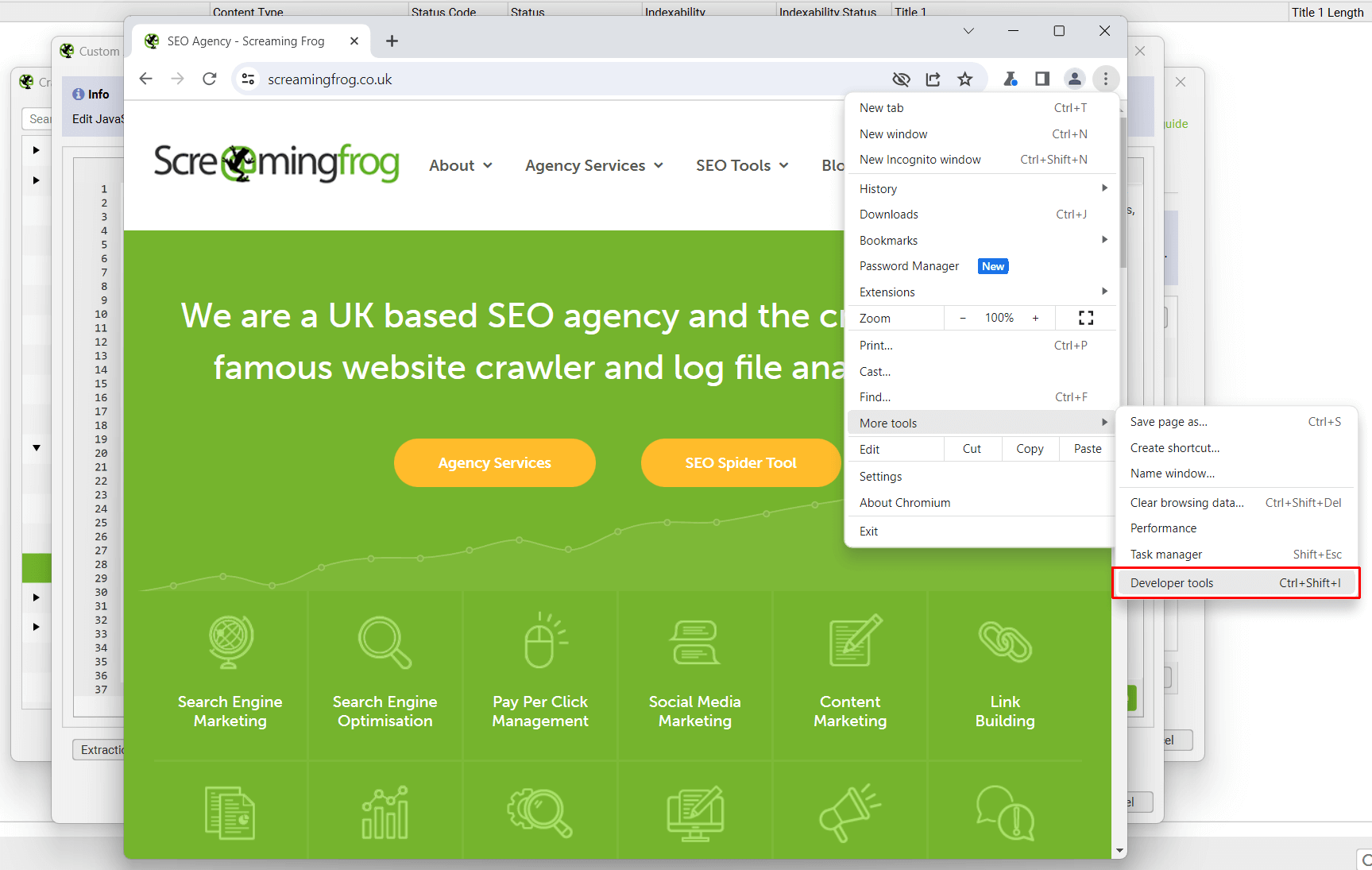
这将打开 Chrome 开发者工具,许多人已经熟悉它。
5) 查看控制台错误
如果选择“控制台”选项卡,您将看到显示的 JavaScript 代码段中的特定错误。
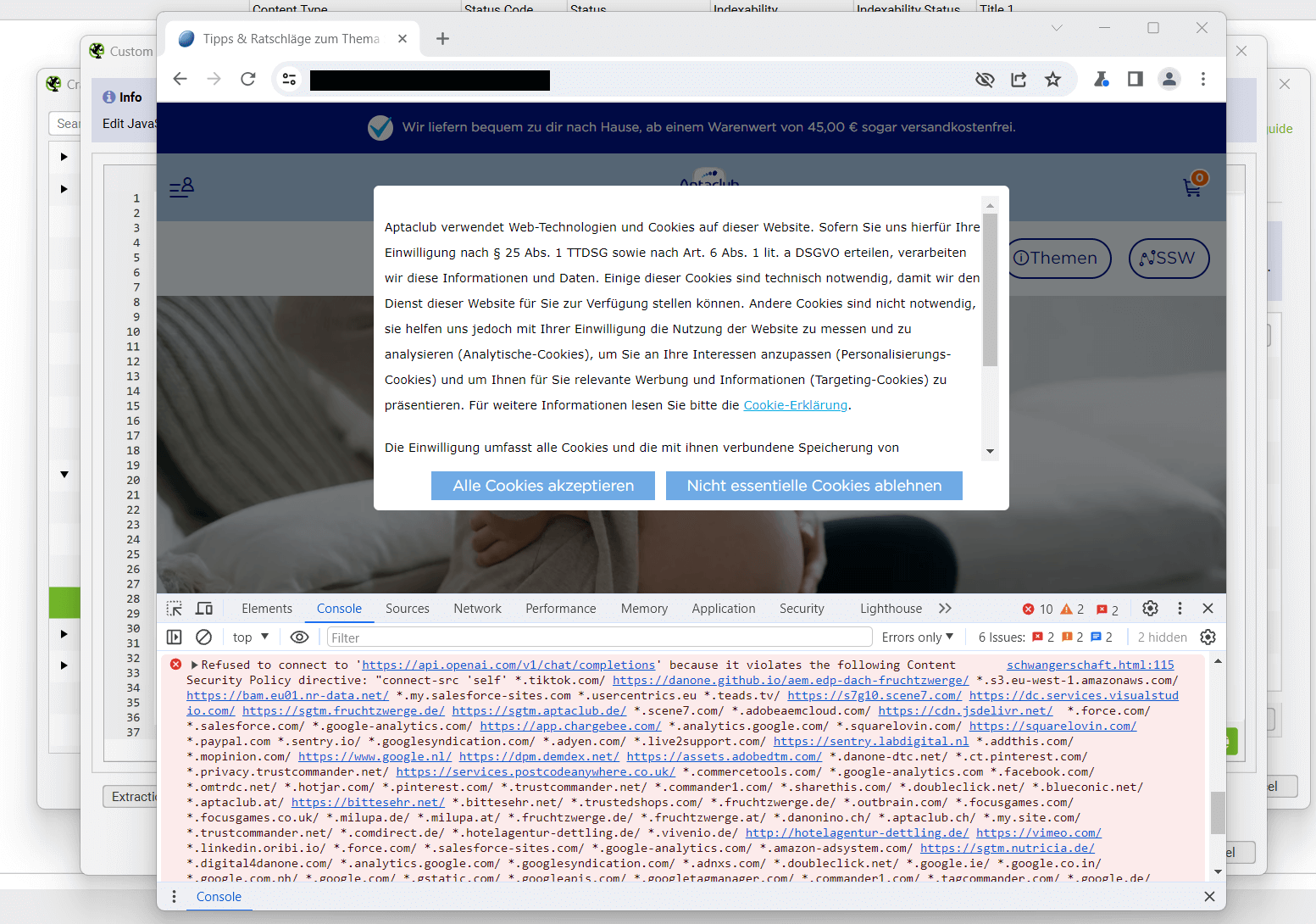
您可以将 console.log() 行添加到您的代码段中,这些行也会显示在“控制台”选项卡中。
常见错误
您在使用 ChatGPT 代码段时可能会遇到的一个常见错误如上面的示例所示。
此错误显示:
TypeError: Failed to fetch
如果您进入如上所述的 Chromium“控制台”选项卡,您通常会看到以下错误:
Refused to connect to 'https://api.openai.com/v1/chat/completions' because it violates the following Content Security Policy directive
这意味着该站点具有“Content-Security-Policy”标头,该标头不允许 OpenAI 域。 因此,您无法为该 URL 运行任何 OpenAi ChatGPT 代码段。