如何审核和验证加速移动页面 (AMP)
了解如何抓取 URL 列表,跟踪重定向链,识别最终目标以及识别错误和不可索引的页面。
如何使用 SEO Spider 审核 AMP
本教程将引导您了解如何使用 Screaming Frog SEO Spider 快速有效地审核加速移动页面 (AMP)。 SEO Spider 使用官方 AMP 验证器 来批量验证 URL。
首先,您需要下载 SEO Spider,它以精简版形式免费提供,最多可抓取 500 个 URL。您可以通过右侧边栏中的按钮下载。通过 rel=”amphtml” 链接标签抓取 AMP URL 需要付费访问。但是,您可以在免费版本中上传 AMP URL 列表,并对其进行分析和验证。
SEO Spider 将查找 AMP URL,报告常见的 SEO 问题,并通过检查所需的 HTML 标记、禁止的 HTML 元素(根据规范)等来验证它们。
您有两种选择来分析和验证 AMP,您可以点击下面的首选项跳到相关部分 –
抓取网站以审核 AMP
本节指南介绍如何设置抓取以发现 AMP URL、审核和验证它们。
1) 在 ‘Config > Spider > Crawl’ 下启用 ‘Crawl’ 和 ‘Store’ AMP
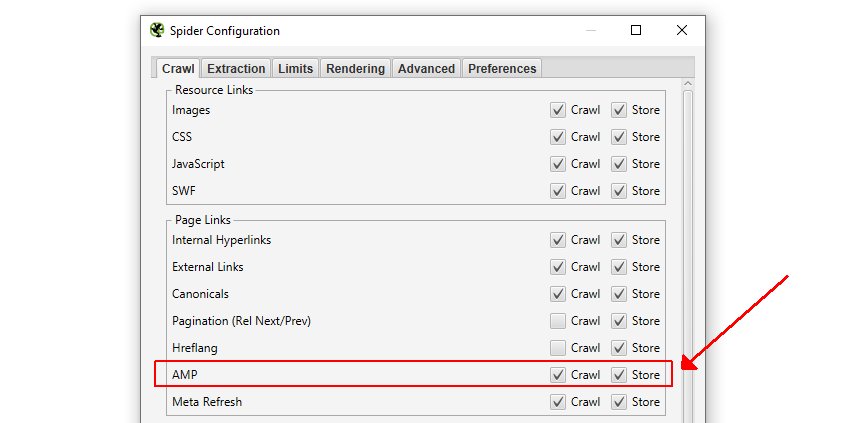
2) 抓取网站
打开 SEO Spider,在“enter url to spider”框中键入或复制您要抓取的网站,然后点击“Start”。
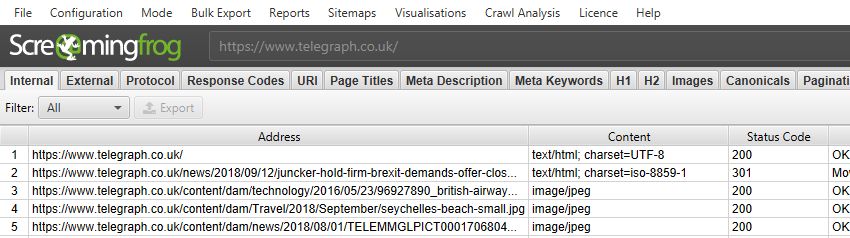
该网站将被抓取,并且将通过 HTML 中的任何 rel=”amphtml” 链接标签发现 AMP URL。等待抓取完成并达到 100%。
3) 查看 AMP 选项卡
AMP 选项卡 将显示发现的任何 AMP URL。它有 17 个过滤器(如下图所示),可帮助您识别常见的 SEO 或验证问题。
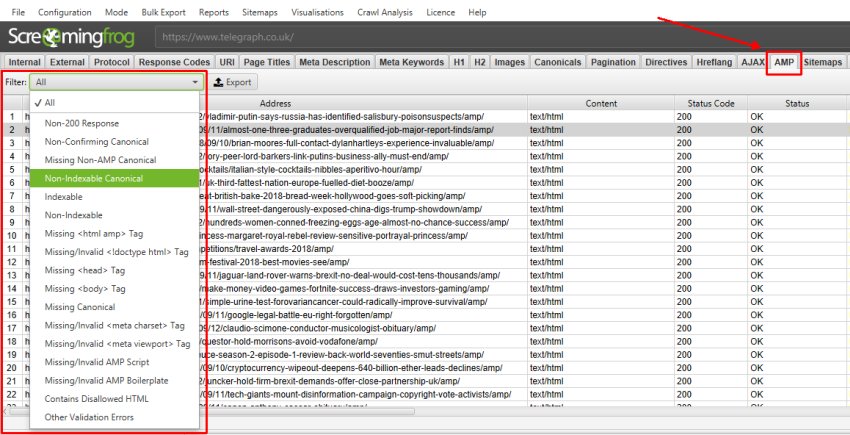
在抓取期间或结束时,可以立即查看 15 个过滤器。但是,其中几个过滤器需要在抓取结束时通过帖子“Crawl Analysis”进行计算,才能填充数据(稍后会详细介绍)。
右侧的“overview”窗格针对需要抓取后分析才能填充数据的过滤器显示“(Crawl Analysis Required)”消息。
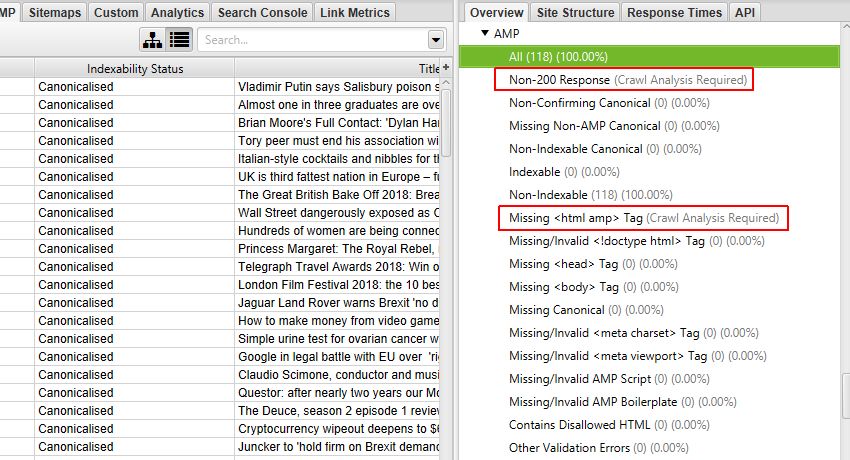
4) 点击 ‘Crawl Analysis > Start’ 以填充 AMP 过滤器
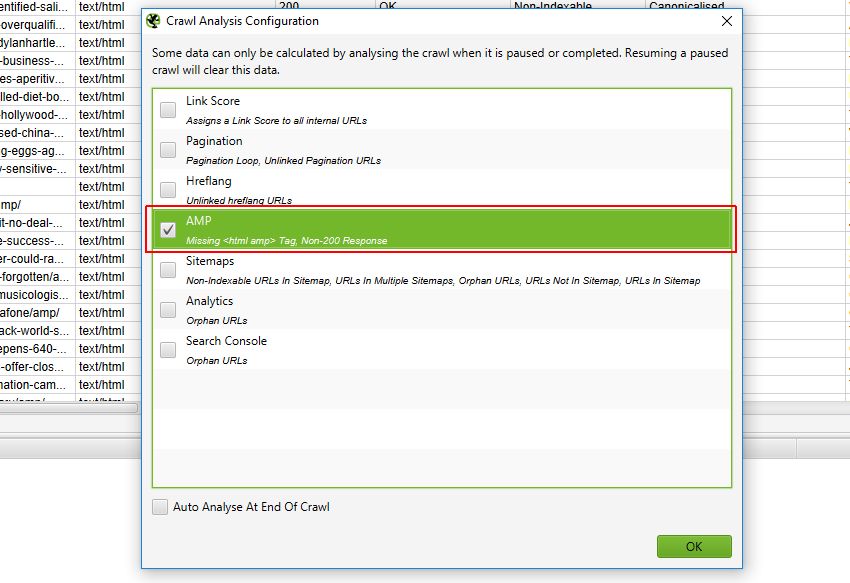
要填充这两个 AMP 过滤器,您只需点击一个按钮即可开始 抓取分析。

但是,如果您之前配置过“Crawl Analysis”,您可能希望在“Crawl Analysis > Configure”下仔细检查是否勾选了“AMP”。
您还可以取消勾选其他也需要抓取后分析的项目,以加快此步骤。
当抓取分析完成后,“analysis”进度条将达到 100%,并且过滤器将不再显示“(Crawl Analysis Required)”消息。
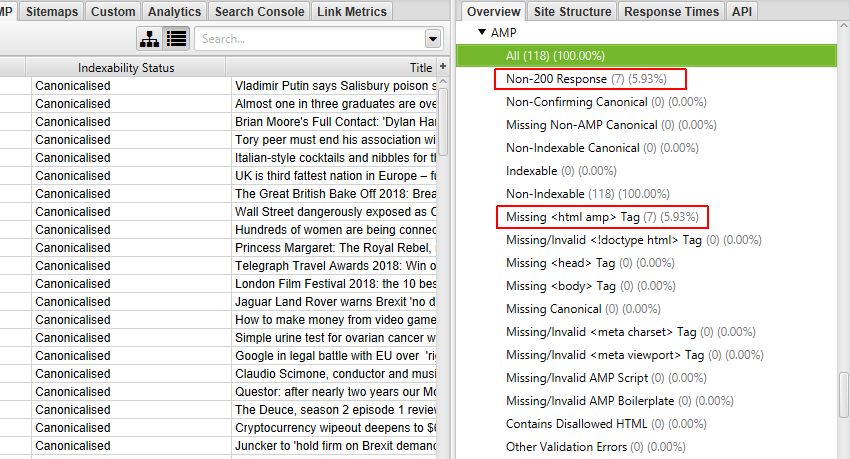
5) 点击 ‘AMP’ 并查看已填充的过滤器
执行抓取后分析后,所有 AMP 过滤器现在都将填充数据(如果适用)。在下面的示例中,某些 AMP URL 是“non-200 responses”,在本例中是 404 错误。
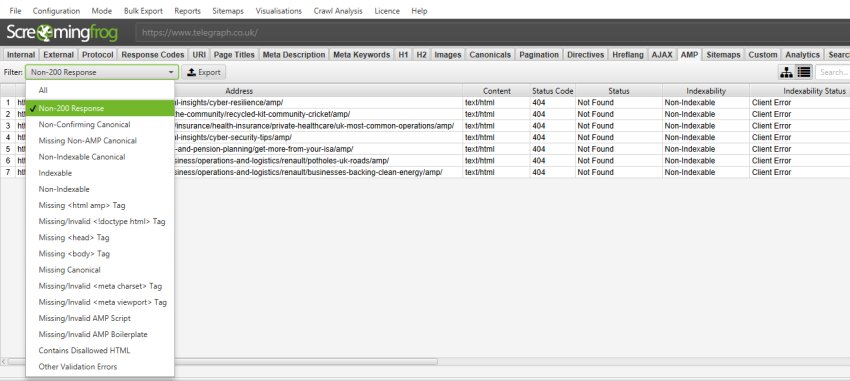
您可以按以下与 SEO 相关的项目进行过滤 –
- Non-200 Response – AMP URL 不会响应 200 ‘OK’ 状态代码。这些将包括 robots.txt 阻止的 URL、无响应、重定向、客户端和服务器错误。
- Missing Non-AMP Return Link – URL 的规范非 AMP 版本不包含返回到 AMP URL 的 rel=”amphtml” URL。这可能只是从非 AMP 版本中丢失,或者 AMP 规范可能存在配置问题。
- Missing Canonical to Non-AMP – AMP URL 的规范未转到非 AMP 版本,而是转到另一个 AMP URL。
- Non-Indexable Canonical – AMP 规范 URL 是不可索引的页面。通常,非 AMP 等效项应该是可索引的页面。
- Indexable – AMP URL 是可索引的。具有非 AMP 等效项的 AMP URL 应该是不可索引的(因为它们应该具有指向非 AMP 等效项的规范)。独立的 AMP URL(没有等效项)应该是可索引的。
- Non-Indexable – AMP URL 是不可索引的。这通常是因为它们已正确规范化为非 AMP 等效项。
以下过滤器有助于识别与 AMP 规范 相关的常见问题。 SEO Spider 使用官方 AMP 验证器来验证 AMP URL。
- Missing HTML AMP Tag – AMP HTML 文档必须包含顶级 HTML 或 HTML AMP 标记。
- Missing/Invalid Doctype HTML Tag – AMP HTML 文档必须以 doctype、doctype HTML 开头。
- Missing Head Tag – AMP HTML 文档必须包含 head 标记(它们在 HTML 中是可选的)。
- Missing Body Tag – AMP HTML 文档必须包含 body 标记(它们在 HTML 中是可选的)。
- Missing Canonical – AMP URL 必须在其 head 中包含一个 canonical 标记,该标记指向 AMP HTML 文档的常规 HTML 版本,如果不存在此类 HTML 版本,则指向自身。
- Missing/Invalid Meta Charset Tag – AMP HTML 文档必须包含一个 meta charset=”utf-8″ 标记,作为其 head 标记的第一个子标记。
- Missing/Invalid Meta Viewport Tag – AMP HTML 文档必须在其 head 标记中包含一个 meta name=”viewport” content=”width=device-width,minimum-scale=1″ 标记。还建议包括 initial-scale=1。
- Missing/Invalid AMP Script – AMP HTML 文档必须在其 head 标记中包含一个 script async src=”https://cdn.ampproject.org/v0.js” 标记。
- Missing/Invalid AMP Boilerplate – AMP HTML 文档必须在其 head 标记中包含 AMP 样板代码。
- Contains Disallowed HTML – 这会标记任何具有 AMP 禁止的 HTML 的 AMP URL。如果您想知道确切的禁止的 HTML,请右键单击 URL,然后选择“Validation > AMP Validator”。这将在官方
<https://validator.ampproject.org/>中打开它以查看特定问题。 - Other Validation Errors – 这会标记任何具有上述过滤器未涵盖的其他验证错误的 AMP URL。
6) 通过点击 ‘Inlinks’ 查看 AMP URL 来源
如果 AMP URL 出现错误,您需要知道这些错误的来源。为此,只需点击顶部窗口窗格中的 URL,然后点击底部的“Inlinks”选项卡以填充下部窗口窗格。
“amphtml”类型是指 HTML 头部中 rel=”amphtml” 链接标签对 URL 的引用。
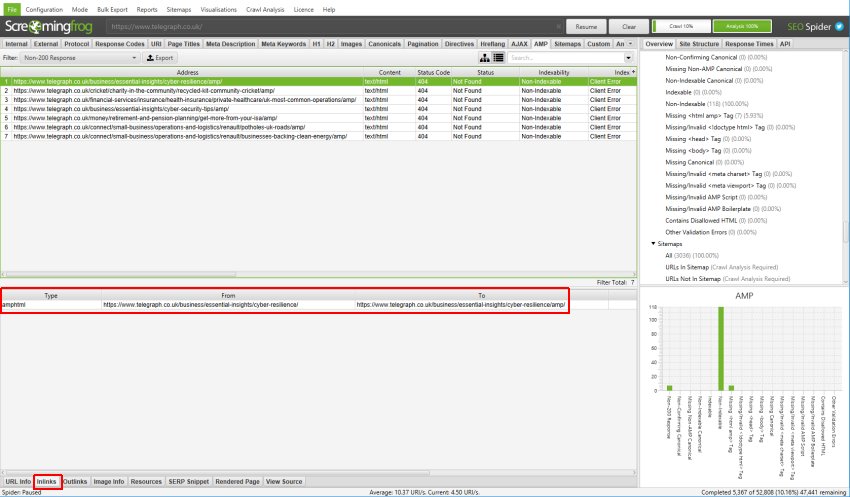
这是“inlinks”下部窗口选项卡的特写视图 –
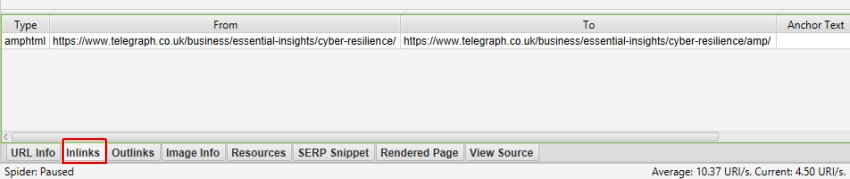
这显示桌面 URL (https://www.telegraph.co.uk/business/essential-insights/cyber-resilience/) 具有指向 AMP 版本 (https://www.telegraph.co.uk/business/essential-insights/cyber-resilience/amp/) 的 rel=”amphtml” 链接标签,这是一个 404 错误。
7) 使用 ‘Bulk Export > AMP > X Inlinks’
导出要批量导出 AMP 入站链接数据,请使用顶层菜单“bulk export > AMP”。
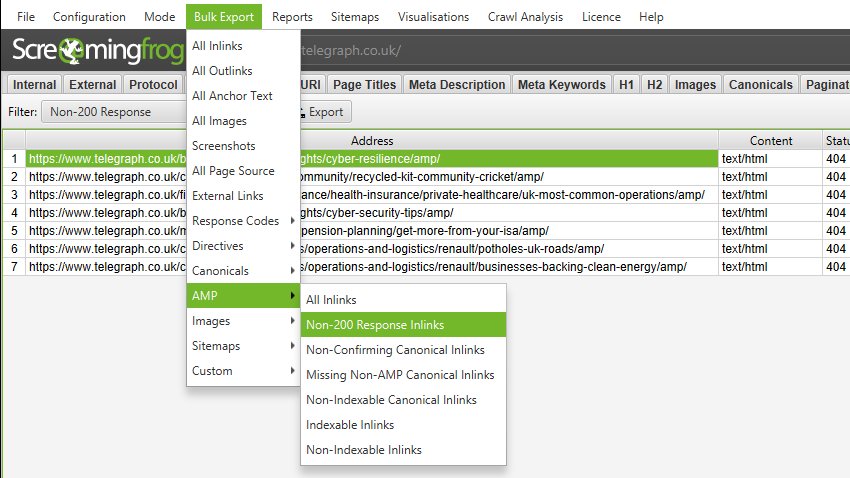
在上面的屏幕截图中,这将导出所有不响应“200”响应代码的 AMP URL,以及相应的入站链接(链接到 404 的源页面)。
单独上传和审核 AMP URL
或者,您可以通过在列表模式下直接上传 AMP URL 来单独审核它们。可以通过在列表模式下直接上传 AMP URL 并抓取它们来抓取和审核仅 AMP URL。
但是,如果两者都存在,我们通常建议一起审核桌面和 AMP 等效项,这可以通过上传桌面版本并调整配置来实现。此过程如下所述。
1) 点击 ‘Mode > List’
通过顶层菜单。这使您可以上传桌面 URL 列表。

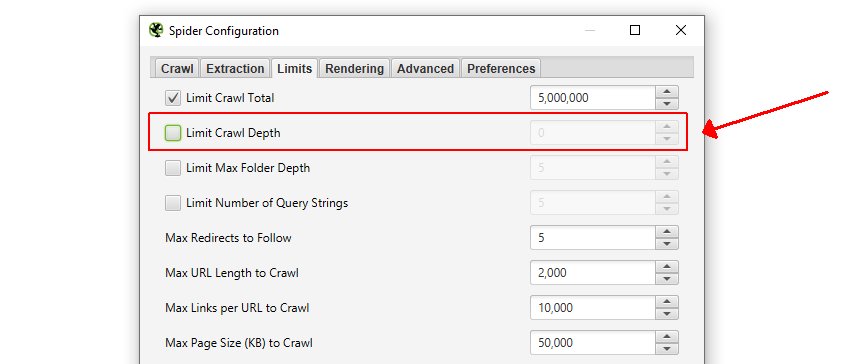
2) 在 ‘Config > Spider > Limits’ 下禁用抓取深度限制
默认情况下,列表模式下的抓取深度设置为“0”,因此仅抓取您上传的 URL。但是,应该删除此设置,因为还需要抓取 AMP 版本(抓取深度“1”)。
3) 在 ‘Config > Spider > Crawl’ 下启用 ‘Crawl’ 和 ‘Store’ AMP 并禁用所有其他资源和页面链接
在列表模式下,如果删除了抓取深度,SEO Spider 将抓取所有上传的 URL 以及它们链接到的任何 URL,就像在常规“Spider”模式下一样。因此,要仅抓取 AMP 等效项而不抓取其他内部链接,除了 AMP 链接之外,应禁用所有资源和页面链接。
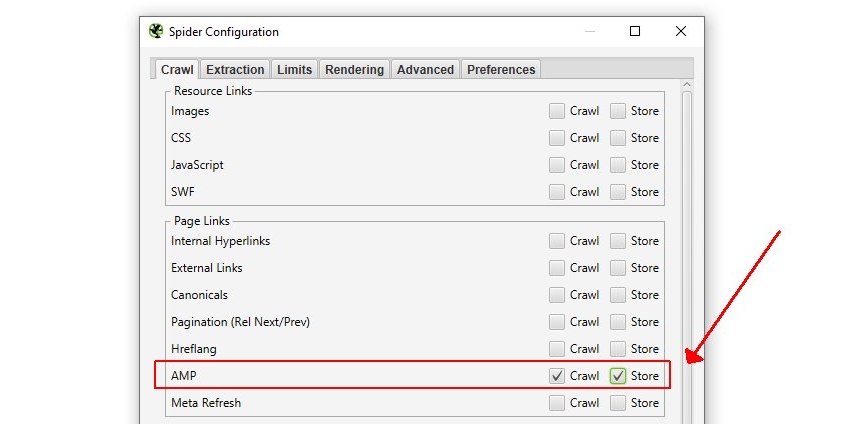
禁用“Internal hyperlinks”和其他链接类型后,这意味着将仅抓取上传的桌面 URL 及其 AMP 链接。
4) 复制桌面 URL,然后点击 ‘Upload > Paste’
这会将它们上传到 SEO Spider 中,以便可以抓取它们。
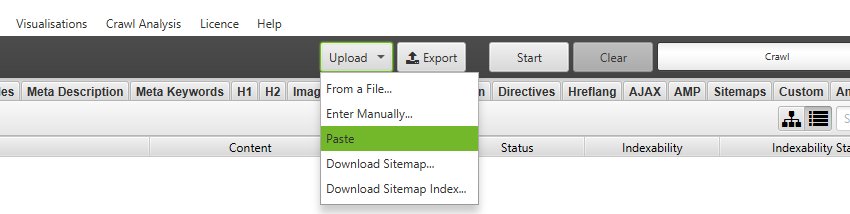
点击“OK”两次,然后抓取桌面和 AMP URL,直到抓取完成。
5) 按照上面指南中从第 3 点开始的过程操作
现在,您可以按照上面“抓取网站以检查 AMP”部分中 第 3 点 开始的相同过程操作。这包括在抓取结束时运行抓取分析,以填充 AMP 选项卡中的过滤器。
虽然列表模式抓取显然不如完整的网站抓取那么全面,但通过上传桌面 URL 并抓取其 AMP 等效项,SEO Spider 将分析源关系。因此,这是一种快速检查 AMP 的好方法。
更多支持
上面的指南应有助于说明批量审核和验证网站上的移动加速页面 (AMP) 所需的简单步骤。
另请阅读我们的 Screaming Frog SEO Spider 常见问题解答 和完整的 用户指南,以获取有关该工具的更多信息。如果您有任何其他疑问,请通过 support 与我们联系。